Eitt plugin, allt innifalið
Ein zip-skrá inniheldur bæði Vala MCP tenginguna og Vala Skills. Þú hleður henni upp einu sinni, tengist og þá er allt klárt.

Vala í Copilot Cowork
Tengdu Microsoft 365 Copilot við Business Central og spurðu á mannamáli. Í Copilot Cowork sækir Vala svörin beint úr ykkar eigin gögnum, rannsakar færslur og uppsetningu og skilar niðurstöðum sem þú getur treyst.
Eitt plugin með bæði tengingunni og sérþekkingunni. Engin lykilorð til að slá inn og engir útflutningar í Excel.
Vala gefur Copilot örugga leið inn í Business Central, bæði til að lesa gögn og skrá þau, ásamt sérþekkingu á því hvernig gögnin eru byggð upp. Útkoman er hraðari og áreiðanlegri svör, þar sem þú vinnur nú þegar: í Microsoft 365.
Ein zip-skrá inniheldur bæði Vala MCP tenginguna og Vala Skills. Þú hleður henni upp einu sinni, tengist og þá er allt klárt.
Copilot spyr Business Central beint, til dæmis um viðskiptamenn, birgja, vörur, bókhald og skjöl, í stað þess að giska eða gefa almenn svör.
Vala Skills kenna Copilot á Business Central: að nota reiknuð svæði (FlowFields), lesa formerki í fjárhag rétt og telja yfir allt gagnasafnið, ekki bara fyrstu línurnar.
Almennir eiginleikar Völu og öryggi eru á forsíðu Völu.
Skref 1 af 4
Áður en þú tengir Copilot við Business Central skaltu vita hvernig gögnin þín eru varin og hvar ábyrgðin liggur. Fyrir okkur hjá Rue de Net skiptir öllu máli að öryggið sé í lagi, og Vala er hönnuð með það að leiðarljósi.
Almennar öryggisreglur Völu, sem gilda um allar útgáfur, eru á forsíðu Völu. Hér er farið yfir það sem á sérstaklega við um Microsoft 365 Copilot.
Frá Business Central til Copilot
Leiðin frá Business Central til Copilot er varin eins og lýst er á forsíðu Völu. Vala tryggir að þú sjáir aðeins það sem heimildasettin þín í Business Central leyfa, og að hún skrifi aðeins í þá hluta Business Central sem kerfisstjórinn ykkar hefur opnað fyrir henni.
Þegar gögnin eru komin til Copilot
Svörin sem Vala sækir verða hluti af samtalinu í Microsoft 365 Copilot. Hvernig farið er með þau þar, hve lengi þau eru geymd og hvort þau eru notuð á einhvern hátt fer eftir Microsoft 365 Copilot leyfinu ykkar, skilmálum Microsoft og stillingum kerfisstjórans ykkar.
Sjá nánar gögn, persónuvernd og öryggi í Microsoft 365 Copilot hjá Microsoft.
Samþykki kerfisstjóra
Vala er forrit sem er skráð í Microsoft Entra ID. Microsoft leyfir engu utanaðkomandi forriti að sækja gögn fyrirtækisins nema kerfisstjóri hafi samþykkt það fyrst. Þannig ákveður fyrirtækið sjálft hvaða kerfi mega tengjast gögnunum ykkar.
Samþykkið veitir Völu leyfi til að lesa og skrá Business Central gögn fyrir hönd innskráðs notanda, og aldrei umfram heimildir hans.
Án samþykkisins gengur þetta ekki. Notandinn kemst þá ekki í gegnum innskráninguna í skrefi 3.
Samþykkið má afturkalla hvenær sem er í Microsoft Entra admin center, undir Enterprise applications.
https://login.microsoftonline.com/<customer-tenant>/adminconsent?client_id=3407e6ab-63df-446b-b212-8dcdabea6861OpnaSettu öryggið á oddinn
Við hvetjum þig til að kanna þessi mál vel áður en þú tengir Copilot við Business Central:
Ef spurningar vakna erum við til staðar. Hafðu samband og við förum yfir öryggismálin með þér og kerfisstjóranum ykkar.
Skref 2 af 4
Hér hleðurðu Vala plugin upp í Copilot Cowork. Í því eru bæði Vala MCP tengingin og Vala Skills, svo ekkert þarf að setja upp sérstaklega.
Það sem þú þarft
Uppsetningin tekur um fimm mínútur og þarf aðeins að gera einu sinni.
Appið Rue de Net Vala AI þarf að vera sett upp í því Business Central umhverfi sem þú ætlar að tala við. Án þess virkar Vala plugin ekki. Leiðbeiningar eru í uppsetningu Völu í BC.
Kerfisstjóri fyrirtækisins þarf að samþykkja Völu fyrir allt fyrirtækið (consent), sjá skref 1.
Hver notandi þarf að vera Business Central notandi með aðgang að gögnunum sem spurt er um.
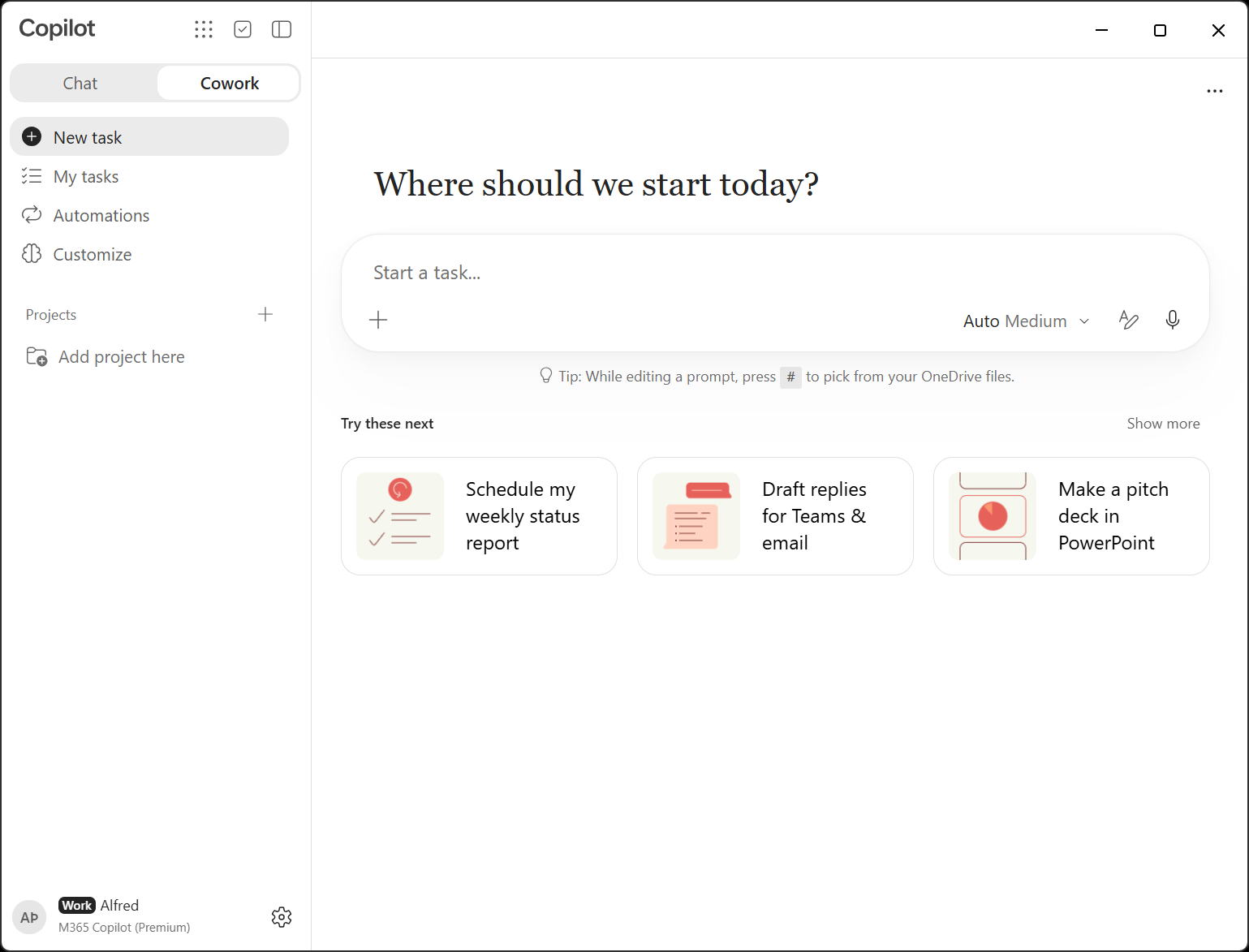
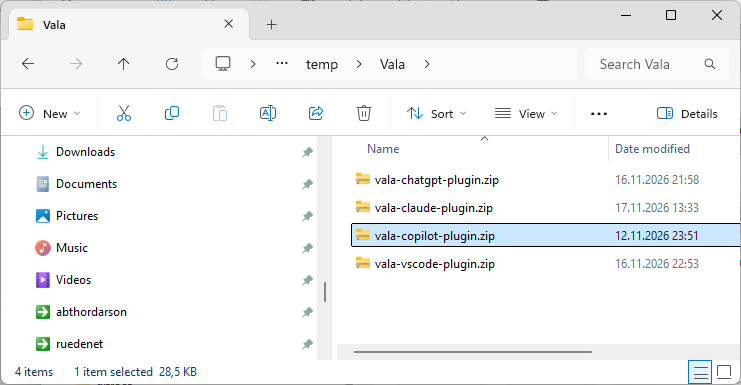
vala-copilot-plugin.zipSækjahttps://api-dev.ruedenet.net/aiconsultantmcp/mcpOpnaðu Microsoft 365 Copilot og veldu Cowork efst vinstra megin.
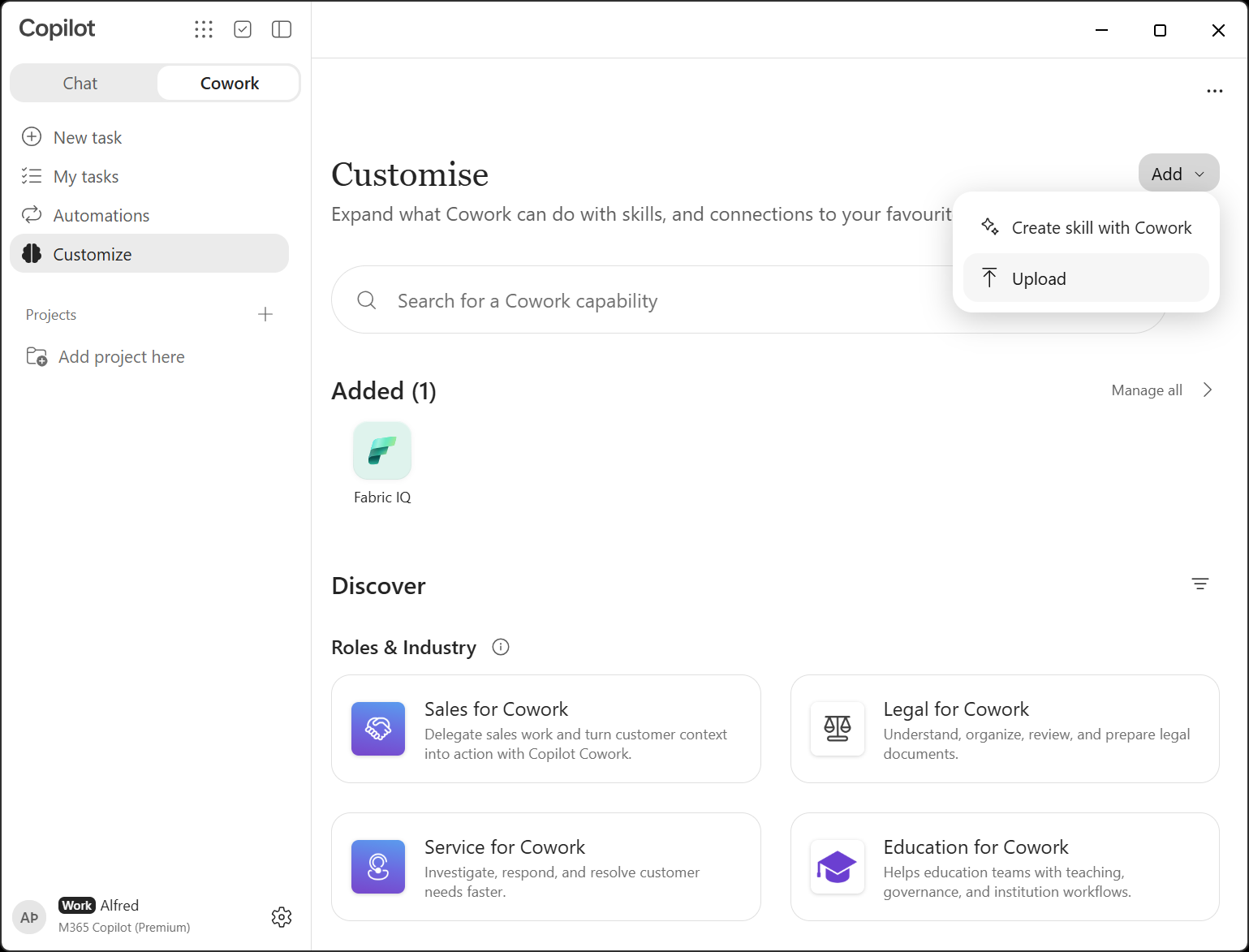
Veldu Customize í valmyndinni vinstra megin, smelltu á Add efst til hægri og svo á Upload.
Glugginn Upload a skill or plugin opnast. Hann tekur við skrám af gerðinni .md, .zip og .skill.
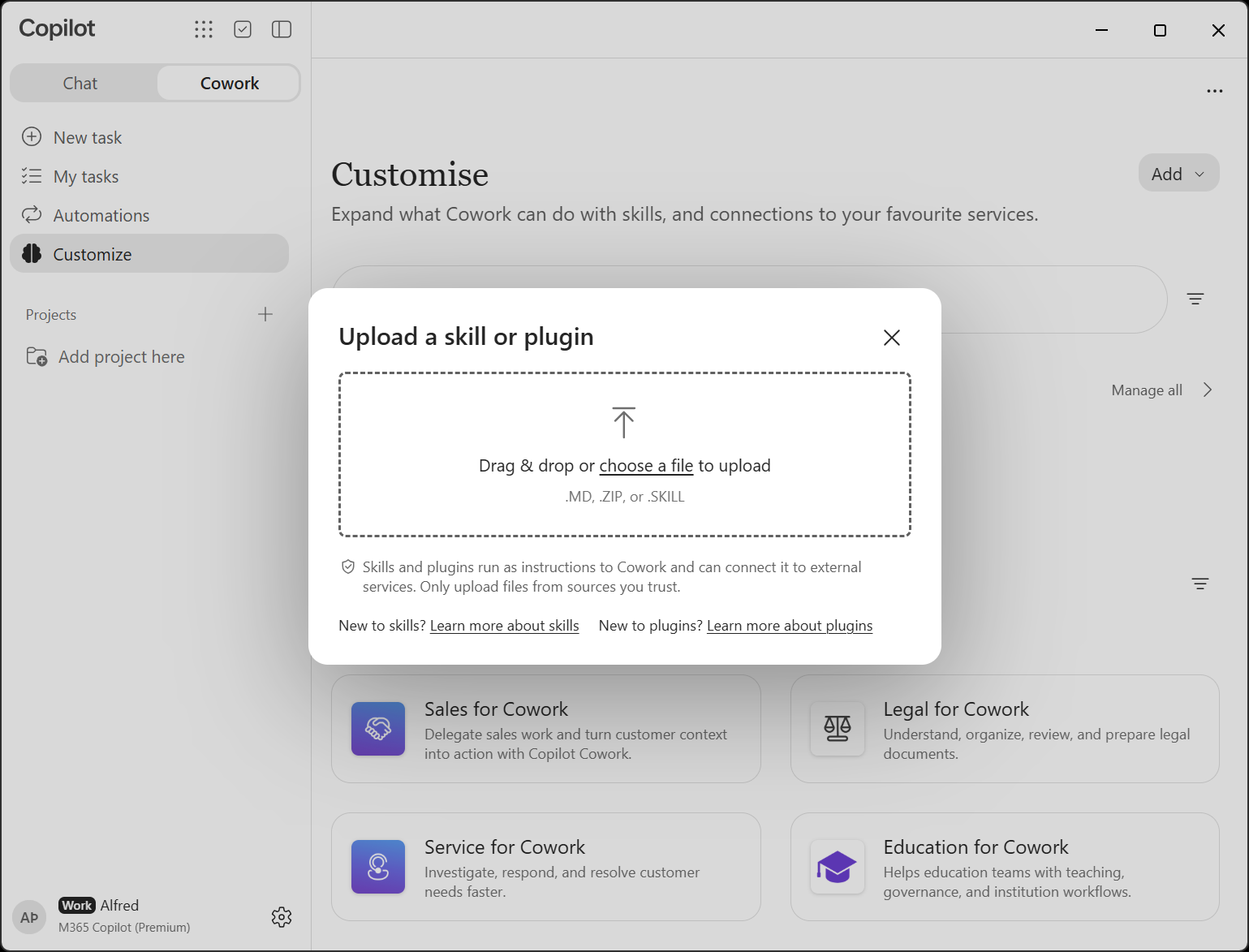
Dragðu vala-copilot-plugin.zip inn í gluggann, eða smelltu á choose a file og veldu hana.
Aðeins zip-skráin er valin. Vala Skills eru þegar inni í henni.
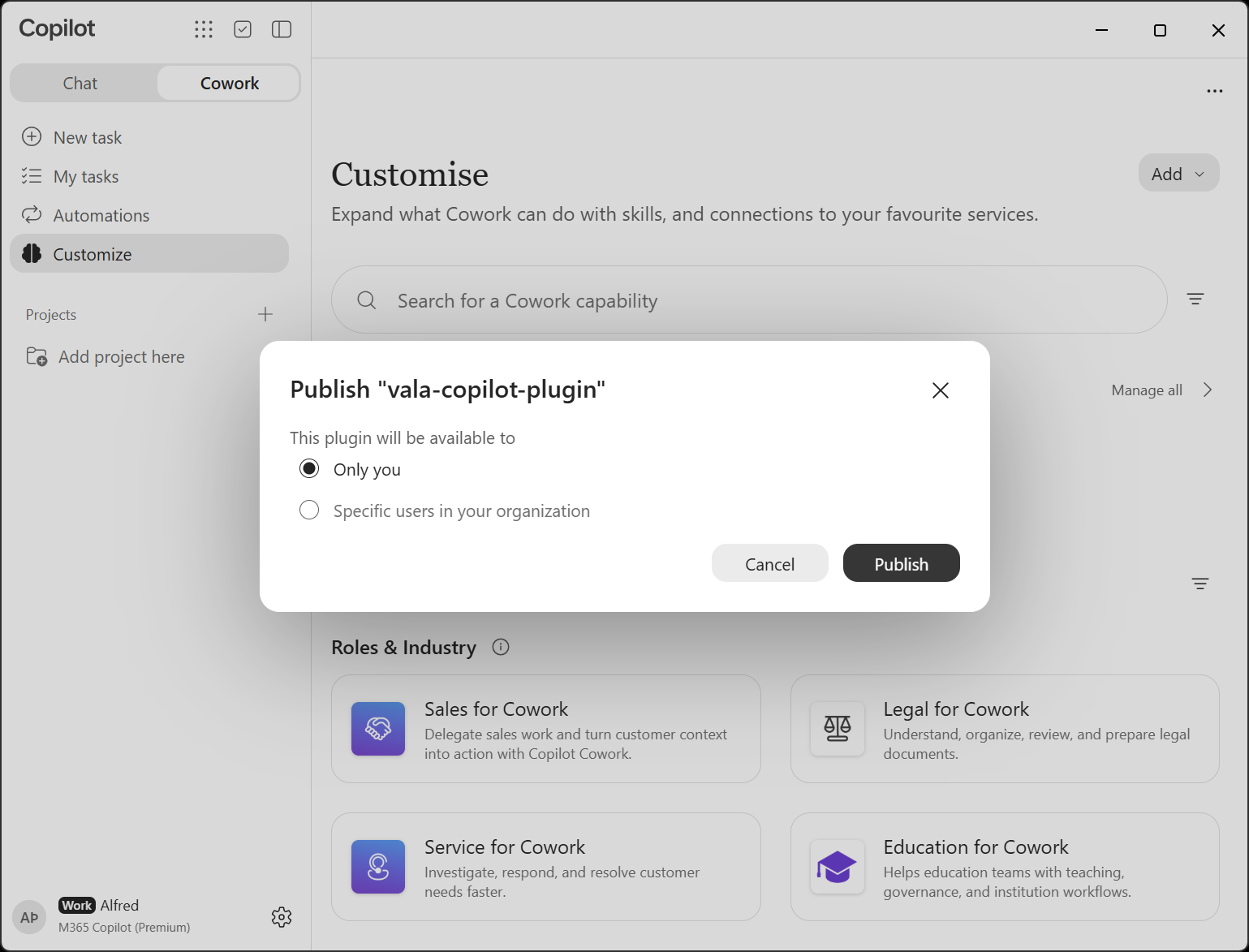
Veldu Only you ef aðeins þú átt að fá Völu, eða Specific users in your organization til að gefa fleirum aðgang. Smelltu svo á Publish.
Með Specific users in your organization getur einn aðili sett Völu upp fyrir samstarfsfólkið, svo hver og einn þurfi ekki að hlaða skránni upp.
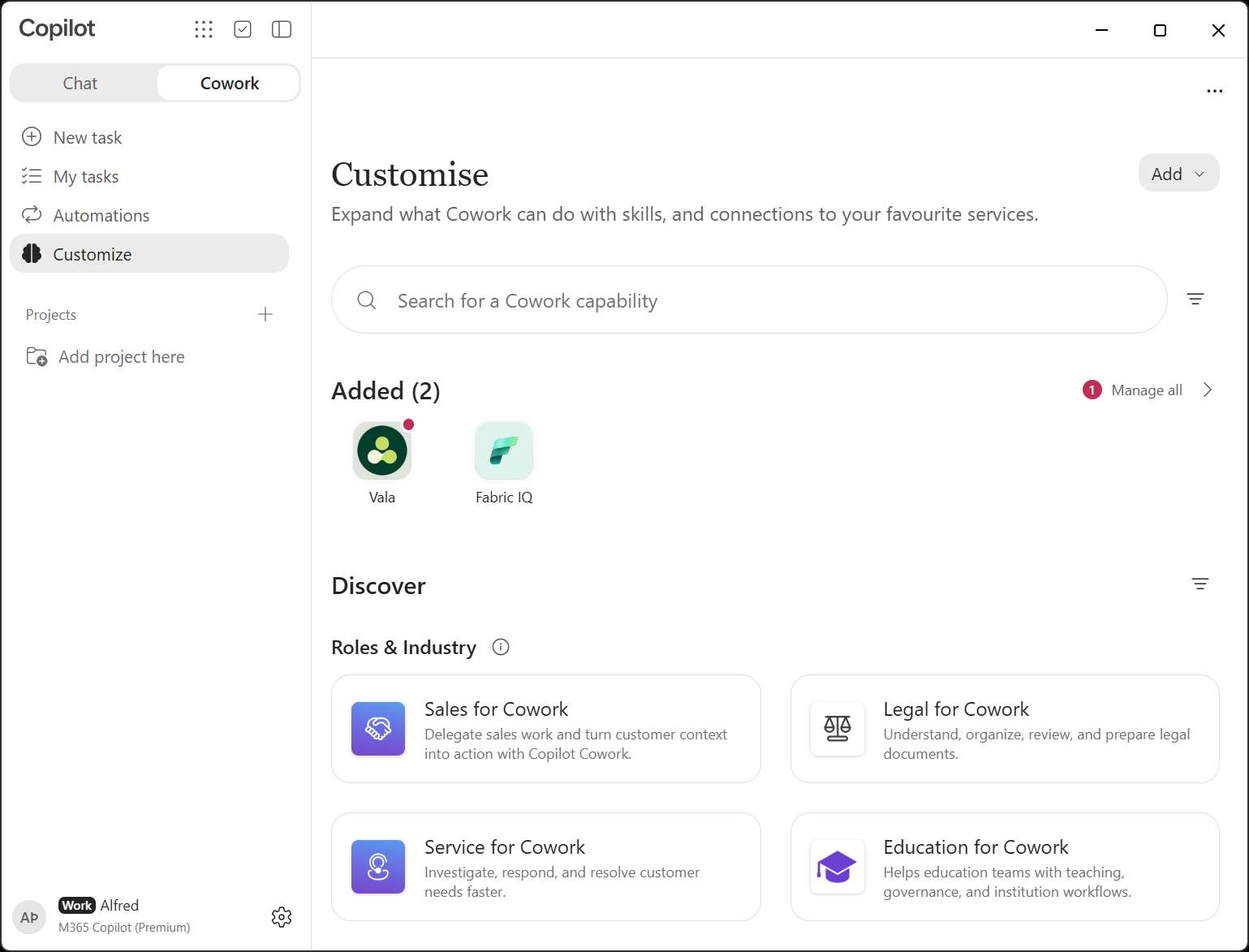
Vala birtist undir Added. Smelltu á Völu til að tengja hana við Business Central.
Skref 3 af 4
Vala MCP er tengingin sem sækir gögnin. Þú tengir hana einu sinni með Microsoft-vinnureikningnum þínum.
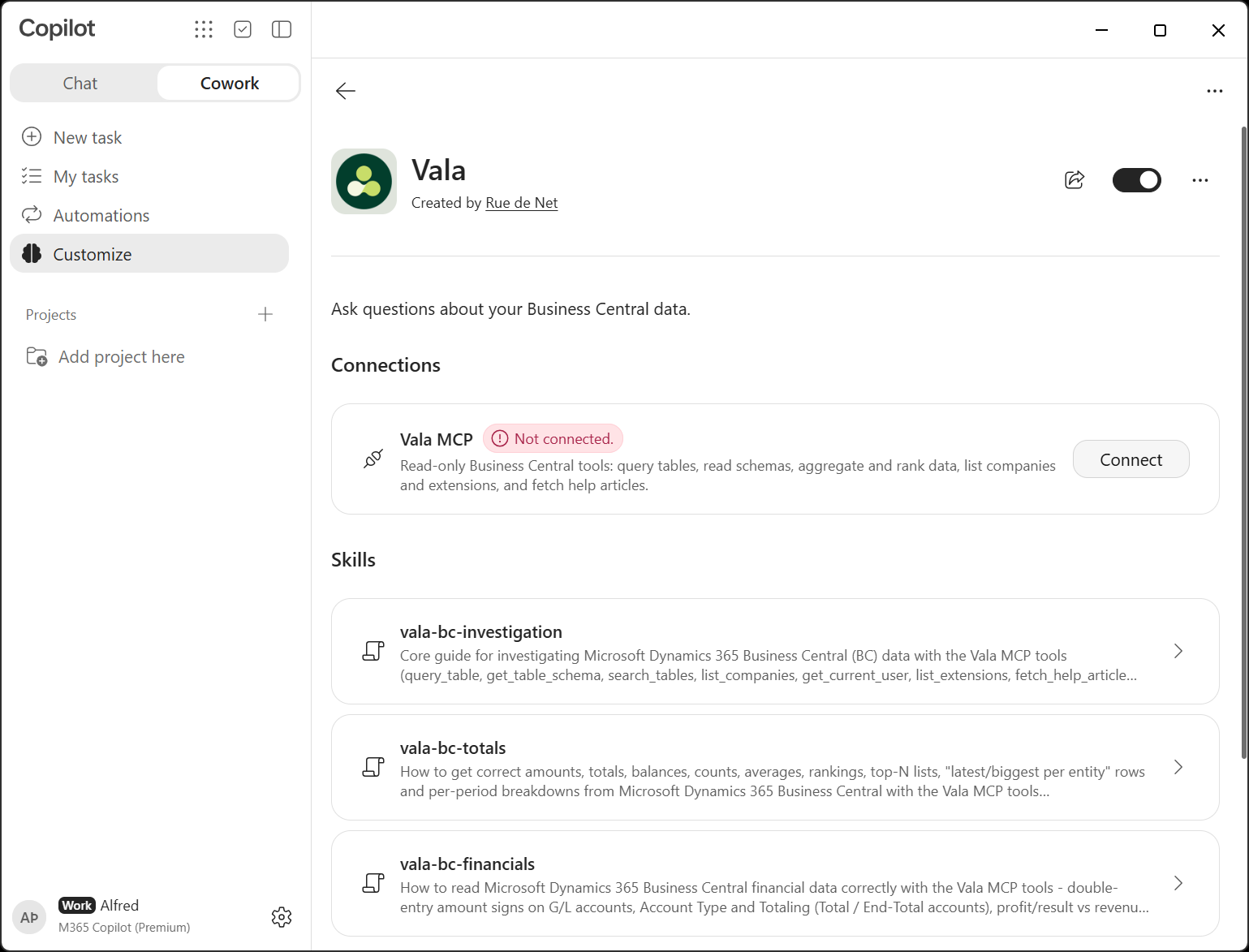
Á síðu Völu sérðu tenginguna Vala MCP og Vala Skills. Við Vala MCP stendur Not connected. Smelltu á Connect.
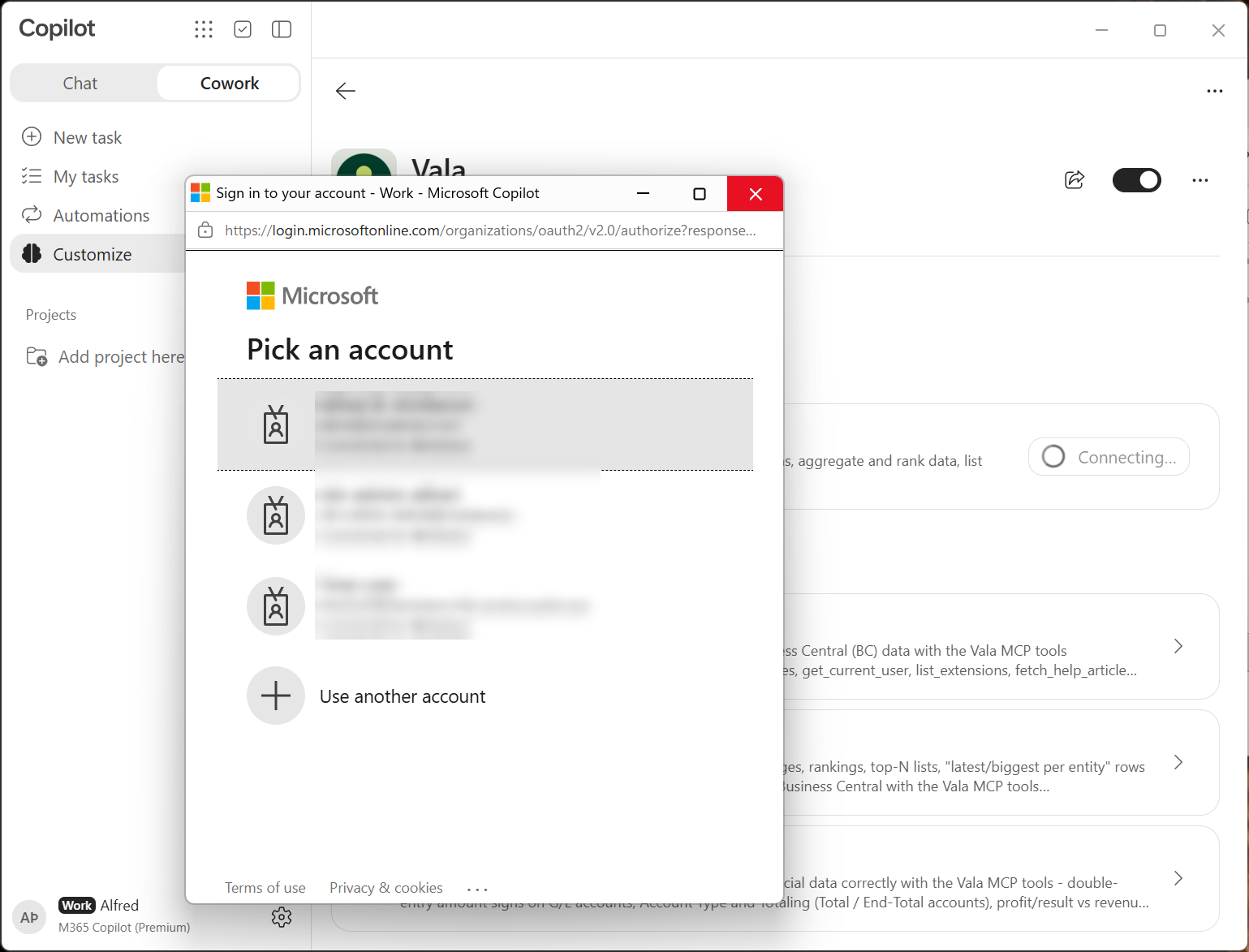
Innskráningargluggi opnast. Veldu vinnureikninginn þinn, sama reikning og þú notar í Business Central.
Ef beðið er um samþykki hefur kerfisstjóri ekki enn samþykkt Völu. Sjá skref 1.
Vala nær aðeins sambandi við Business Central umhverfi þar sem appið Rue de Net Vala AI er sett upp. Sjá Áður en þú byrjar.
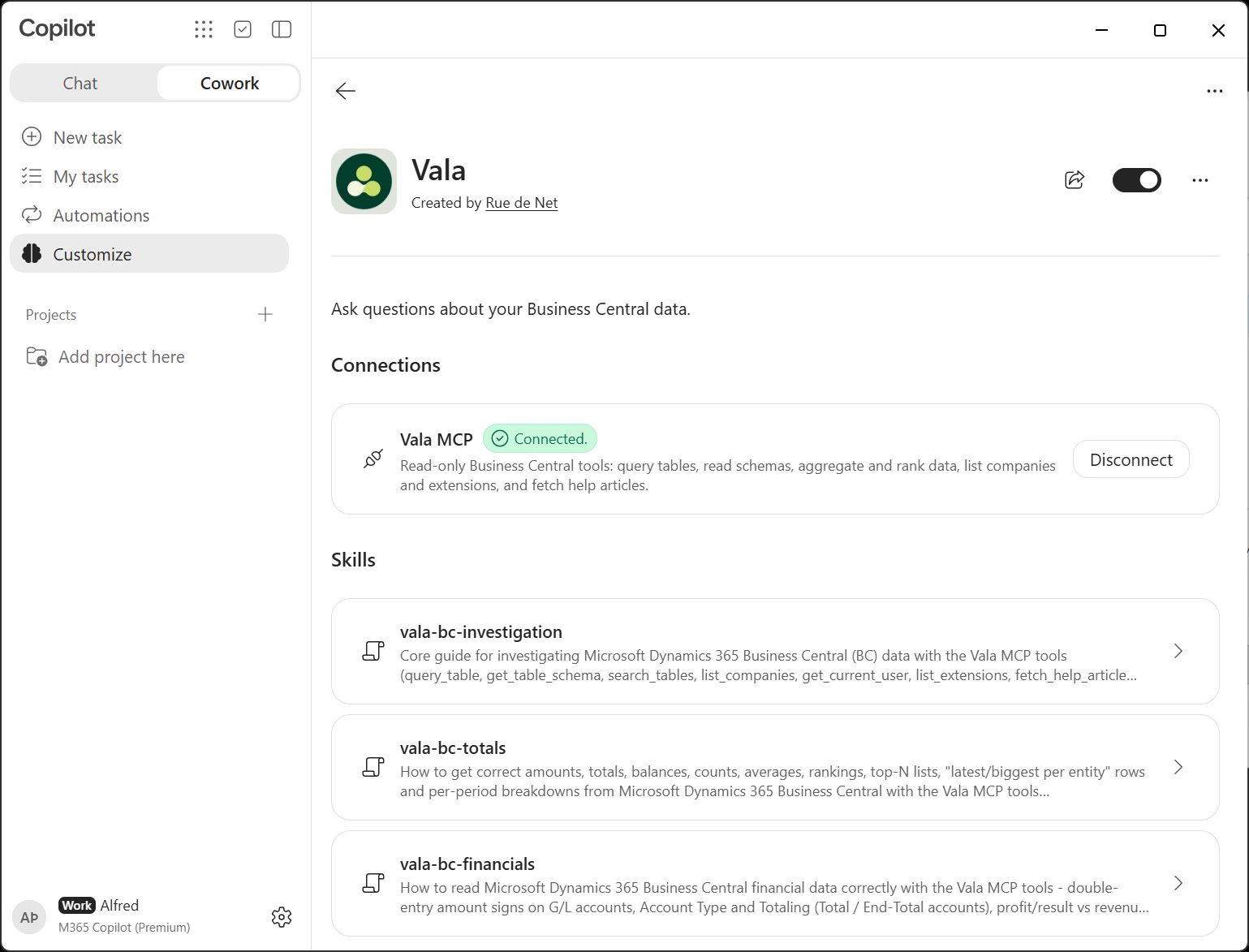
Nú stendur Connected við Vala MCP. Fyrir neðan eru Vala Skills, sem Copilot notar sjálfkrafa þegar þú spyrð um Business Central:
Skref 4 af 4
Búðu til verkefni fyrir Business Central umhverfið þitt og spurðu fyrstu spurningarinnar.
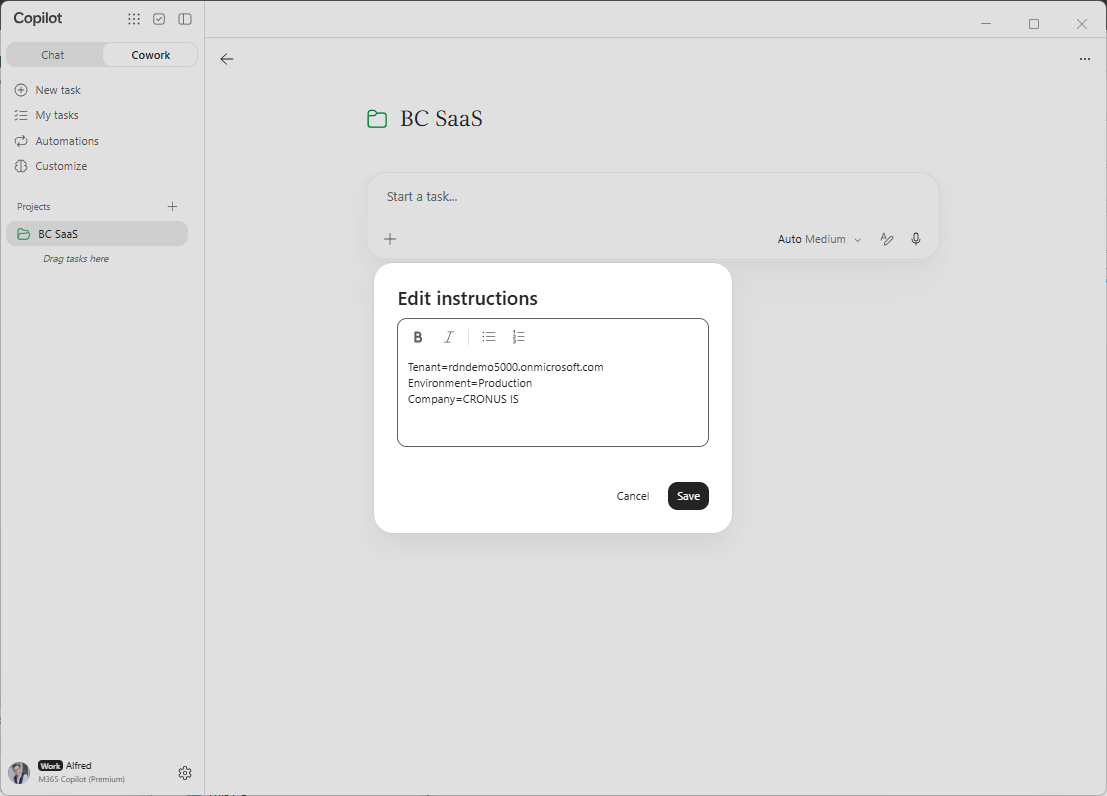
Búðu til verkefni undir Projects með +, til dæmis BC SaaS. Opnaðu svo Edit instructions í verkefninu og settu inn þrjár línur:
Tenant=<tenant ID>
Environment=Production
Company=<nafn fyrirtækis>fyrirtaeki.onmicrosoft.comProductionSmelltu svo á Save.
Þá þarftu ekki að gefa þessar upplýsingar upp í hverri spurningu.
Spurðu í verkefninu, til dæmis: „Can you give me the top 5 customers and some insights“ eða „Hverjir eru 5 stærstu viðskiptavinirnir og hvað má lesa úr því?“
Copilot les þær Vala Skills sem eiga við (hér bc-investigation, bc-totals og bc-sales-inventory) og kallar á Vala MCP. Undir Workspace til hægri sést hvaða skref Copilot tekur og að Vala er í notkun.
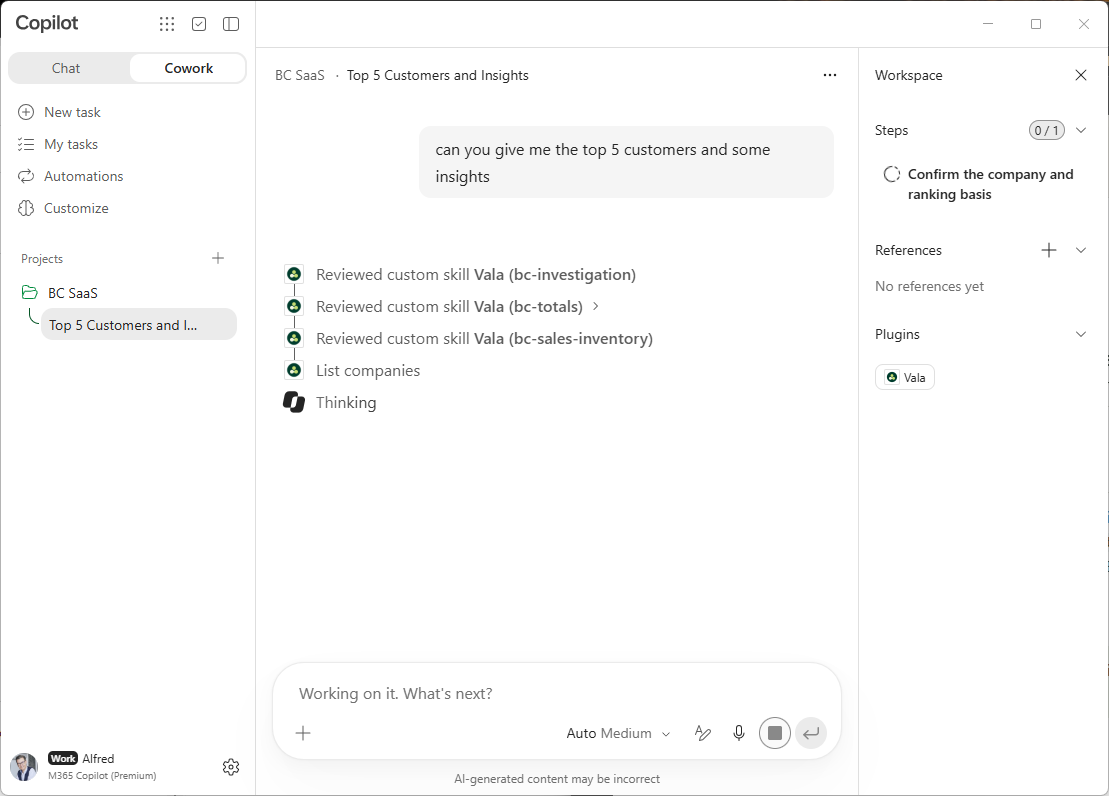
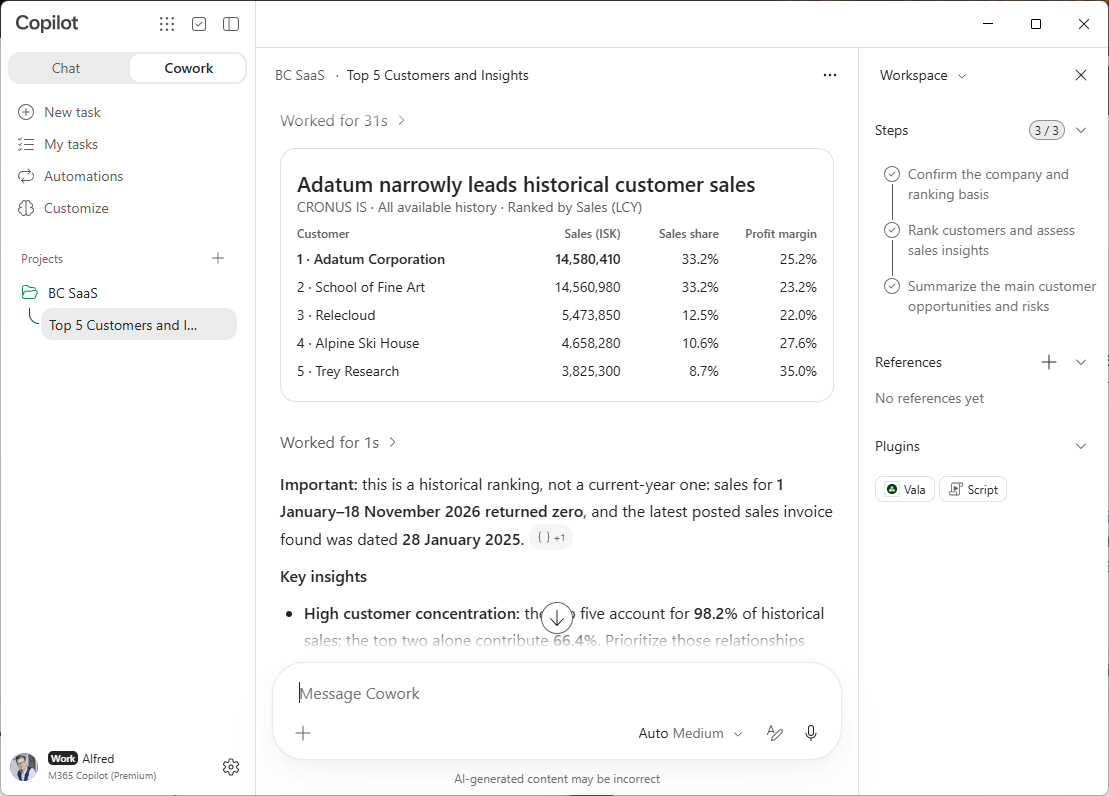
Copilot skilar töflu yfir 5 stærstu viðskiptavinina, raðað eftir sölu, með hlutdeild í sölu og framlegð, og svo helstu niðurstöðum.
Copilot bendir líka á ef gögnin eru gömul, til dæmis ef engir reikningar hafa verið bókaðir á þessu ári.
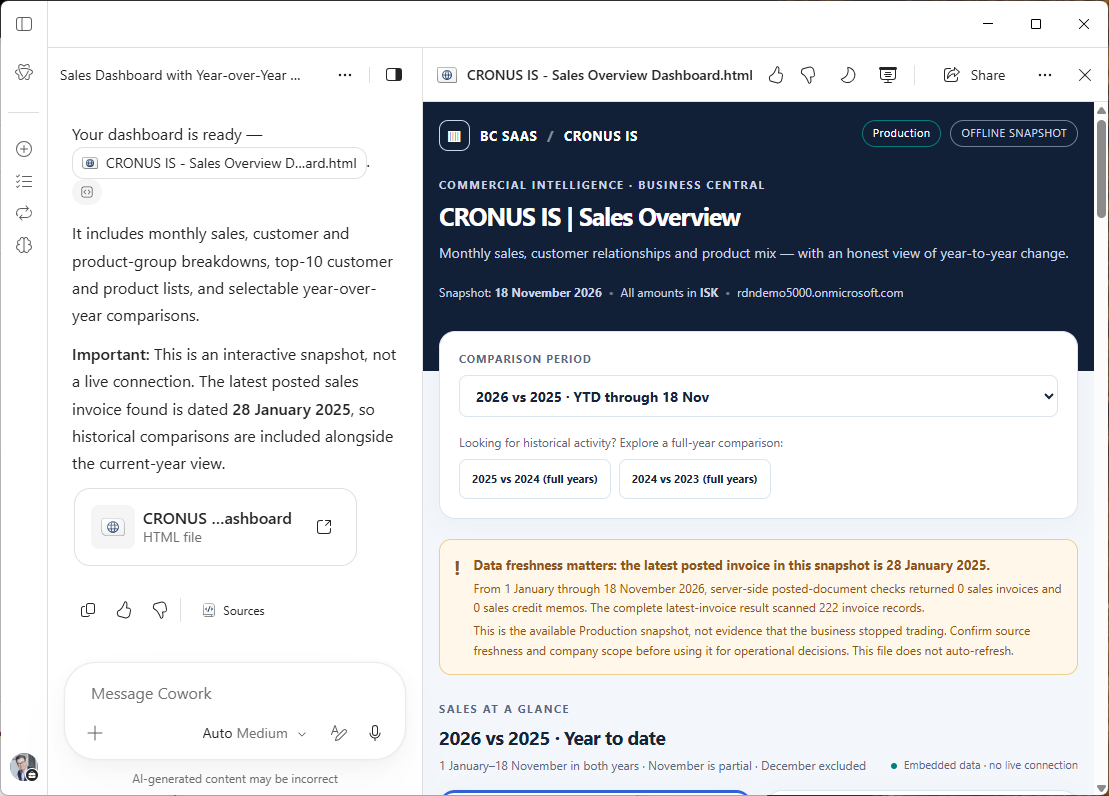
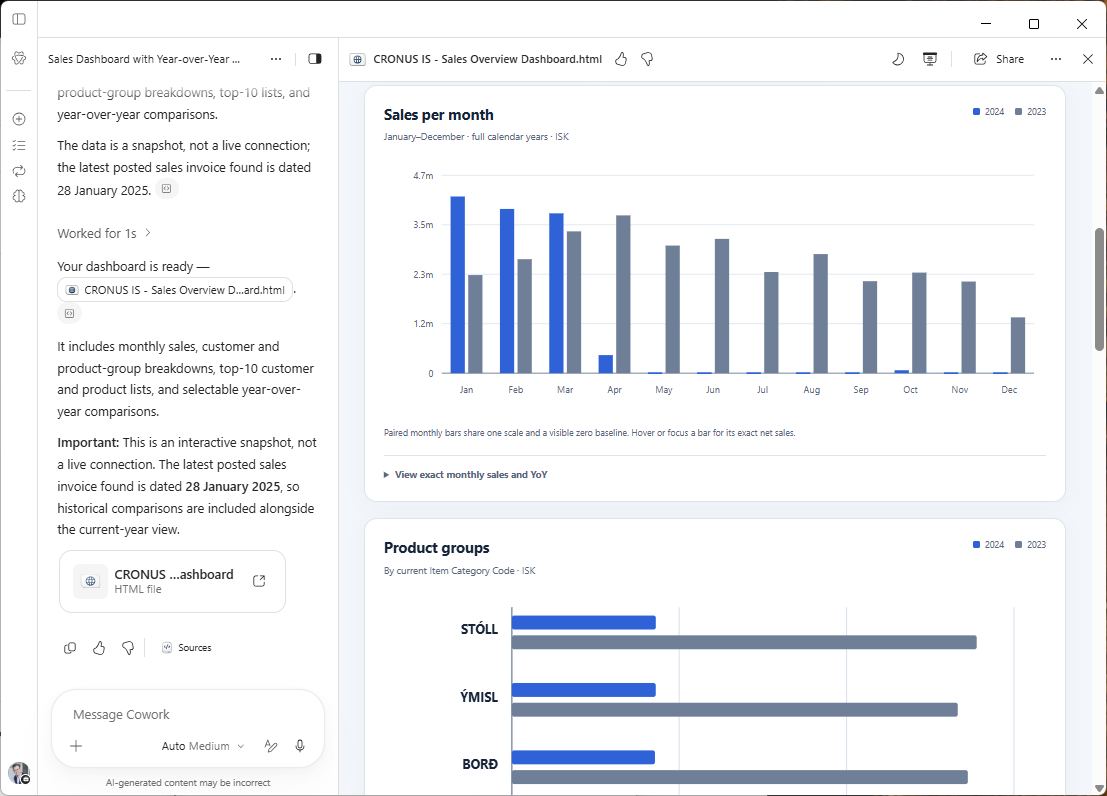
Haltu áfram í samtalinu, til dæmis: „Búðu til söluyfirlit með sölu eftir mánuðum, viðskiptavinum og vöruflokkum, topp 10 listum og samanburði milli ára“.
Copilot sækir gögnin með Völu og býr til gagnvirkt mælaborð sem HTML-skrá. Tveimur tímabilum má bera saman efst á síðunni.
Mælaborðið er skyndimynd af gögnunum því sem næst þegar það var búið til og uppfærist ekki sjálfkrafa.